Scanner installieren
Daten einlesen und digitalisieren mit dem Scanner
11.03.2026
Scanner digitalisieren optisch eingelesene Daten – und die können weiter bearbeitet, gespeichert und ausgedruckt werden. Damit ein solches Gerät sein Bestes gibt, musst du den Scanner installieren und einrichten. Dazu gehört, den Scanner mit dem PC zu verbinden. Wissenswert ist außerdem, welche Arten von Scannern angeboten werden – denn die praktischen Geräte gibt es integriert in Multifunktionsgeräte oder für sehr spezielle Einsatzbereiche. Wir gehen auf Funktion, Gerätetypen und Ausstattung ein und beantworten dabei die Frage, worauf du beim Scanner-Kauf achten solltest.

Wozu dient ein Scanner?
Ein Scanner ist – übersetzt man den Begriff wörtlich – ein Gerät, das abtastet. Aber wie funktioniert ein Scanner? Wer zum ersten Mal einen Flachbettscanner in Betrieb sieht, versteht schnell, was gemeint ist. Die zu scannenden Dokumente werden hell beleuchtet und dann von einer beweglichen Walze unter der gläsernen Ablage „abgetastet“. Tatsächlich liest der Scanner zunächst Bilddaten ein – die Software des Geräts digitalisiert diese Eingabe. Zusätzliche Software im Scanner oder im Computer unterstützt Texterkennung und/oder Bildverarbeitung. So sind moderne Scanner und ihr Zubehör in der Lage, eine Textseite nicht als Bilddatei, sondern als echten und damit für Bearbeitungen zugänglichen Text umzusetzen.
Dass das für private Haushalte, für Unternehmen und Organisationen seine Vorteile hat, leuchtet ein. Scanner können analoge Dokumente:
· auslesen
· konvertieren
· abspeichern
Die Qualität der Daten ist dabei wesentlich höher als im Fall eines Kopiergeräts. Tatsächlich können Scanner durch die Kombination von Einscannen und Ausdrucken einen Kopierer ersetzen. Noch wichtiger ist jedoch die Möglichkeit, Texte, Bilder und mehr effektiv zu digitalisieren. Das tun Scanner auf unterschiedliche Weise.
Welche Arten von Scannern angeboten werden und wozu man sie nutzt, fasst die Tabelle zusammen:

Flachbettscanner
Funktion:
Die Desktop-Geräte ermöglichen das Einscannen einzelner Seiten, die auf die Glasplatte unter der Abdeckung gelegt werden. Die möglichen Formate der Vorlagen reichen bei größeren Flachbettscannern bis zu DIN A3.
Besonderheiten:
Flachbettscanner sind kompakte Geräte, gut geeignet für den gelegentlichen Gebrauch und das Einlesen geringerer Mengen von Bildern oder Texten.
Scanner mit Einzug
Funktion:
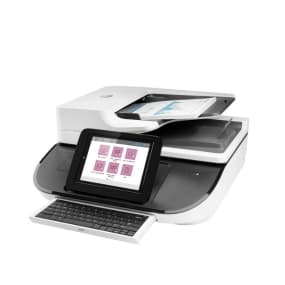
Ein Scanner mit automatischem Einzug funktioniert wie ein Kopiergerät mit vergleichbarer Ausstattung. Der Stapel Seiten wird im Einzugsschacht platziert und automatisch abgearbeitet – die besten Einzugsscanner scannen dabei auch beidseitig bedruckte Vorlagen.
Besonderheiten:
Einzugsscanner sind weniger kompakt, dafür aber hervorragend in der Lage, große und regelmäßig anfallende Mengen von Material zu bewältigen.
Mobiler Scanner
Funktion:
Als mobile Lösung begleiten diese Scanner den Laptop. Sie erbringen eine gute Scanleistung und passen in die Aktentasche oder den Rucksack.
Besonderheiten:
Ungefähr so groß wie eine Wasserwaage sind viele der Mobil-Scanner. Seiten bis zum Format DIN A4 werden manuell durch den balkenförmigen Scanner gezogen. Mit der Handhabung muss man sich ein wenig vertraut machen.
Handscanner
Funktion:
Handgehaltene Scanner müssen über die zu digitalisierenden Seiten gezogen werden. Auch hier braucht es Übung für ein gleichmäßiges Ergebnis.
Besonderheiten:
Film- und Fotonegative oder Dias müssen hinterleuchtet werden, um für einen Scanner erfassbar zu sein. Wo häufig mit Film- und Fotomaterial gearbeitet wird, kommen diese Scanner gelegen.
Spezialscanner für Dias oder Filme
Funktion:
Film- und Fotonegative oder Dias müssen hinterleuchtet werden, um für einen Scanner erfassbar zu sein. Wo häufig mit Film- und Fotomaterial gearbeitet wird, kommen diese Scanner gelegen.
Besonderheiten:
Dia-Scanner werden als Zusatz zum Flachbettscanner oder als aufwendig ausgestattete Spezialgeräte angeboten. Der Kauf sollte vom eigenen Bedarf abhängig gemacht werden.
_0.jpg&w=3840&q=75&dpl=ace91a57)
Drucker anschließen & einrichten
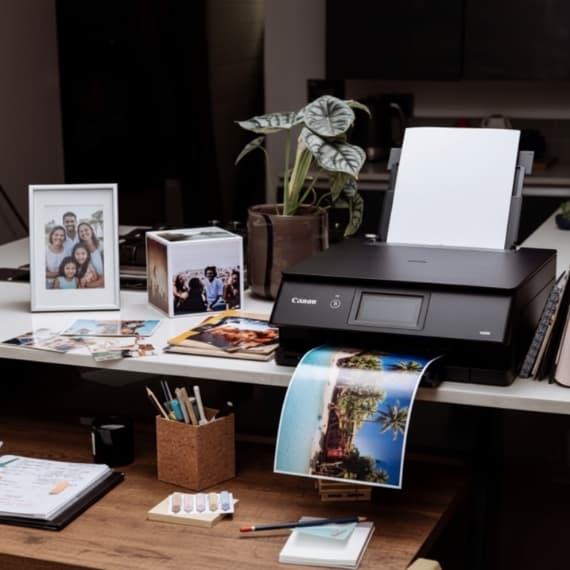
Unkomplizierte Anleitung zur Einrichtung eines Druckers für zu Hause und Büro
Worauf solltest du achten beim Scanner-Kauf?
Nachdem nun die Frage „Welche Scanner-Arten gibt es?“ beantwortet ist, darf auch der Verweis auf die wichtigsten technischen Kriterien nicht fehlen. Bei der Anschaffung des Scanners kannst du sie den Produktdetails entnehmen.
.jpg&w=3840&q=75&dpl=ace91a57)
Tatsächliche und interpolierte Auflösung
Die Auflösung ist ein Wert, der in Punkten pro Zoll oder „dots per inch“ angegeben wird. Der dpi-Wert gibt direkten Aufschluss über die Qualität der eingelesenen Daten. Während für das Scannen von Texten geringere Auflösungen schon ab 300 dpi oder 600 dpi ausreichend sind, wird für das Einscannen von Grafik mehr verlangt. Hier sollte die Auflösung bei 2.400 x 4.800 dpi beginnen, Spezialscanner für Dias oder Fotos gehen noch weit darüber hinaus. Weniger relevant ist die sogenannte interpolierte Auflösung – die maximal mögliche Vergrößerung des eingelesenen Bildes. Die tatsächliche Bildqualität wird davon jedoch nicht berührt.
.jpg&w=3840&q=75&dpl=ace91a57)
_0.jpg&w=3840&q=75&dpl=ace91a57)
.jpg&w=3840&q=75&dpl=ace91a57)
.jpg&w=3840&q=75&dpl=ace91a57)
Lesegeschwindigkeit
Unter Umständen ist die Geschwindigkeit eines Scanners relevant – etwa, wenn im Unternehmen regelmäßig Dokumentenstapel digitalisiert werden. Die Lesegeschwindigkeit ist nicht zuletzt eine Frage der Auflösung. Bei einem Flachbettscanner kann man von zehn bis 15 Sekunden je Seite ausgehen, Scanner mit automatischem Einzug schaffen bis zu 60 Seiten pro Minute.
.jpg&w=3840&q=75&dpl=ace91a57)
.jpg&w=3840&q=75&dpl=ace91a57)
.jpg&w=3840&q=75&dpl=ace91a57)
Farbtiefe
Wenn von der Farbtiefe die Rede ist, geht es darum, wie viele farbliche Abstufungen auf einem Bildpunkt untergebracht werden können. Die Farbtiefe in Bit muss bei Schwarz-Weiß-Dokumenten 8 Bit nicht übersteigen. Für farbige Grafiken oder Fotos sollte die Farbtiefe bei 24 Bit beginnen. Für eine professionelle Bildbearbeitung ist eine höchstmögliche Farbtiefe wünschenswert.
_0.jpg&w=3840&q=75&dpl=ace91a57)
_0.jpg&w=3840&q=75&dpl=ace91a57)
.jpg&w=3840&q=75&dpl=ace91a57)
.jpg&w=3840&q=75&dpl=ace91a57)
Extras
Soll der Scanner mobil sein, ist es sinnvoll, ihn unabhängig vom Stromnetz und sogar vom Laptop nutzen zu können. Das ermöglichen integrierte Akkus und ein Gerätespeicher. Beides muss deinen Anforderungen entsprechen, damit dem Scanner unterwegs nicht unverhofft die Kraft ausgeht. Internetfähige Geräte legen die Daten auf Wunsch in der Cloud ab.
.jpg&w=3840&q=75&dpl=ace91a57)
.jpg&w=3840&q=75&dpl=ace91a57)
.jpg&w=3840&q=75&dpl=ace91a57)
.jpg&w=3840&q=75&dpl=ace91a57)
Scanner mit PC verbinden: Wie man Scanner einrichten kann
Scanner werden als Stand-alone- sowie als Multifunktionsgeräte angeboten. Sehr beliebt sind Drucker, die scannen, kopieren und faxen. Zunächst musst du den Scanner einrichten, bevor du ihn in Betrieb nehmen kannst. Wer einen Drucker einrichten kann, weiß auch, wie Scanner zu installieren sind.
Die Geräte sind Plug-and-play Lösungen: Du verbindest sie per Datenkabel mit dem Computer oder Router, und sie werden in aller Regel automatisch erkannt. Um den Scanner hinzufügen und verwenden zu können, wird ein Treiber benötigt. Den ruft das Betriebssystem selbstständig ab – alternativ wird er vom Hersteller auf dessen Website angeboten bzw. befindet sich auf einer mitgelieferten CD.
.jpg&w=3840&q=75&dpl=ace91a57)
.jpg&w=3840&q=75&dpl=ace91a57)
.jpg&w=3840&q=75&dpl=ace91a57)
.jpg&w=3840&q=75&dpl=ace91a57)
Scanner-Ordner: Von Anfang an systematisch ablegen
Den Scanner einzustellen, beinhaltet auch, von Anfang an einen Scanner-Ordner einzurichten – oder sogar mehrere. Dies ist über die Geräte-Eigenschaften möglich, die du aus der Systemsteuerung heraus öffnen kannst. Dort wird ein Standard-Ordner hinterlegt, in dem die eingelesenen Dateien gespeichert werden. Bei der Sortierung hilft ein sinnvolles Namensformat, das beispielsweise das Datum enthält – wie bei einer Digitalkamera. Wenn du weißt, wo der Scanner Dokumente speichert, sind sie später auf Anhieb auffindbar.
.jpg&w=3840&q=75&dpl=ace91a57)
.jpg&w=3840&q=75&dpl=ace91a57)
.jpg&w=3840&q=75&dpl=ace91a57)
.jpg&w=3840&q=75&dpl=ace91a57)
Wie scanne ich mit dem Handy?
Für den gelegentlichen Gebrauch gibt es neben dem hochwertigen Scanner oder Multifunktionsgerät noch eine leicht erreichbare Alternative. Das Scannen funktioniert nämlich auch mit dem Smartphone. Aber wo ist der Scanner im Handy? Er verbirgt sich in der Google Drive App für Android-Geräte. Auf dem Startbildschirm der App wird unten rechts eine Kamera-Schaltfläche angezeigt.
Nach dem Antippen fotografiert/scannt das Smartphone den gewünschten Bereich eines Dokuments, nachträgliche Anpassungen sind möglich. Nach dem Antippen der Option „Fertig“ wird das gescannte Dokument in Google Drive abgelegt.
Auf dem iPhone öffnest du die App „Notizen“, klickst in einer Notiz auf die Büroklammer und wählst die Option „Dokument scannen“. Das Dokument wird als PDF-Datei in der Notiz gesichert.
.jpg&w=3840&q=75&dpl=ace91a57)
.jpg&w=3840&q=75&dpl=ace91a57)
.jpg&w=3840&q=75&dpl=ace91a57)
.jpg&w=3840&q=75&dpl=ace91a57)
