Drucker installieren: Anleitung und Tipps
Drucker einrichten leicht gemacht – auch mit WLAN
24.02.2026
Einen neuen Drucker anzuschließen und einzurichten, ist dank standardisierter Abläufe nicht schwierig. Die meisten Geräte sind sogenannte Plug-and-play-Drucker – installieren muss man dabei kaum etwas. Oft genügt es, den Drucker zu verbinden, er wird vom Betriebssystem erkannt und kann erste Druckaufträge entgegennehmen. Nur gelegentlich muss man einen Drucker neu installieren. Wir erklären die verschiedenen Möglichkeiten, Drucker mit dem PC zu verbinden und einzurichten, und gehen dabei auch darauf ein, wie man über WLAN Drucker verbinden bzw. Drucker hinzufügen kann.

Drucker anschließen und installieren Schritt für Schritt
Die Einrichtung eines Druckers ist in den meisten Fällen nicht kompliziert – das Betriebssystem des Computers erkennt neue Hardware automatisch und führt dich durch den Ablauf. Dennoch erklären wir hier, wie das Druckerinstallieren klappt.

Drucker anschließen
Einen Drucker zu installieren, beginnt mit dem Anschluss – sei es mit einem Druckerkabel oder kabellos über WLAN. Während der Drucker seinen Strom über einen Netzanschluss bezieht, werden die Daten mittels eines Datenkabels übertragen.
· USB: USB-Kabel sind inzwischen die häufigste Form des Datenkabels. Sie werden den Standards USB 2.0 oder USB 3.0 entsprechend angeboten und verbinden Drucker über Distanzen von maximal fünf Metern schnell und unkompliziert mit dem PC, Laptop oder Tablet.
· Parallele oder serielle Druckerkabel: Bei älteren Druckern wird bisweilen noch ein Datenkabel früherer Standards verwendet. Die breiten, trapezförmigen Kontakte sind typisch für diese Kabel – weist ein PC oder Laptop keinen entsprechenden Eingang auf, sorgt ein Adapter für Abhilfe.
· Ethernet-Kabel: Mit einem Ethernet-Kabel lässt sich ein Drucker mit dem Netzwerk verbinden. Über den Router steht er dann sämtlichen Druckern im Netzwerk zur Verfügung. Will man den Drucker ohne WLAN verbinden, eignet sich diese Methode. Das Ethernet-Kabel ist im Heim- oder Büronetzwerk nach wie vor eine gängige und sichere Weise, um den Drucker mit dem Router zu verbinden.
Druckertreiber erklärt: Funktionen und korrekte Installation
Drucker und Computer einschalten
Nachdem die Verbindung zum Computer oder Router hergestellt ist, müssen beide Geräte eingeschaltet werden. Dabei sucht und erkennt das Betriebssystem in der Regel das neue Gerät selbstständig, ohne dass du manuell den Drucker hinzufügen müsstest – das ist mit Plug-and-play gemeint.
Der benötigte Druckertreiber ist entweder in den Systemdateien bereits vorhanden, oder er wird heruntergeladen. Treiber sind kompakte Softwarepakete, die die Datenübertragung zwischen beiden Geräten ermöglichen.
Drucker installieren mit dem mitgelieferten Treiber
Nicht immer erkennt das Betriebssystem den Drucker von selbst. Sind Drucker und/oder Treiber topaktuell, benötigt der PC oder Laptop eine Treibersoftware, die noch nicht integriert ist. Über eine mit dem Drucker ausgelieferte CD oder einen Link des Herstellers fügst du den Treiber manuell hinzu.
Testdruck vornehmen
Nun kannst du den Drucker testen – beispielsweise mit dem Textverarbeitungsprogramm. Über den Menüpunkt Datei oder eine entsprechende Schaltfläche wird der Druckvorgang direkt gestartet oder die Druckereinstellungen aufgerufen. In den Einstellungen kann man einen Drucker als Standarddrucker einrichten. Hier werden die Ausrichtung der Seite, deren Größe, eventuell weitere Optionen wie die Druckqualität oder der Einzug des Papiers festgelegt. Eine erste Probeseite zeigt, ob alles korrekt ausgeführt wird.
Drucken vom Smartphone: So geht's mit und ohne WLAN
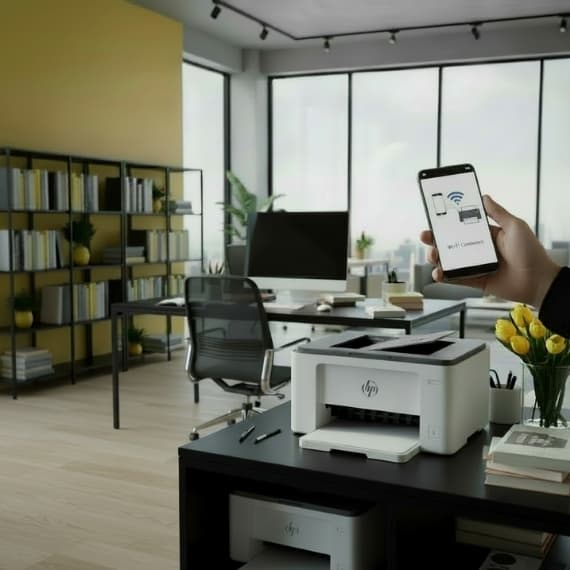
WLAN-Drucker verbinden
Einen Drucker ohne WLAN zu verbinden, ist nur mittels Druckerkabel möglich. WLAN-fähige Drucker können kabellos genutzt werden – und stehen dann allen Geräten über das WLAN zur Verfügung. Die Verbindung erfolgt fallweise über die WLAN-Schnittstelle oder nutzt Bluetooth für die kabellose Datenübertragung.
Um allen Geräten bzw. Teilnehmern im Netzwerk Zugang zum Drucker zu gewähren, musst du den Drucker über WLAN verbinden und ihn anschließend freigeben. Dies geschieht über die Systemsteuerung und deren Untermenü zu Druckern und Geräten – hier müssen die Freigabeoptionen geöffnet und die Freigabe aktiviert werden. Optional kann die Freigabe nur für bestimmte Teilnehmer im Netzwerk erfolgen.
Da auf einen entsprechend freigegebenen WLAN-Drucker alle Geräte zugreifen können, die sich mit dem WLAN verbinden, bieten sich folgende Möglichkeiten an:
· Drucker mit PC verbinden
· Laptop mit Drucker verbinden
· Handy mit Drucker verbinden

Mehrere Drucker und Geräte zuordnen
Einen Drucker zu installieren, ist schnell erledigt, solange es sich um ein einziges Plug-and-play-Gerät handelt, verbunden mit dem Computer oder Laptop daheim. Kommen weitere Drucker und/oder andere Geräte hinzu, muss das Netzwerk durchdacht aufgesetzt werden – sei es über Ethernet oder WLAN. Nicht nur musst du jeden Drucker beim Hinzufügen mit dem Netzwerk verbinden, er muss auch deutlich erkennbar und von anderen Geräten unterscheidbar sein.
Deshalb empfehlen Fachleute, Drucker aussagekräftig zu benennen. Willst du im Drahtlos-Netzwerk das Drucker-WLAN einrichten, kann dies unter Angabe der Drucker-IP, also der Internet-Adresse des Geräts, geschehen. Der Zahlencode der IP-Adresse lässt sich durch Rechtsklick auf das Drucker-Symbol im Dateimanager unter den Eigenschaften finden.
Anschließend ist es möglich, einen häufig genutzten Drucker als Standarddrucker festzulegen. Abweichende Druckaufträge werden dann über das Druckmenü des Computers und die darin enthaltene Geräteauswahl erteilt. Mit einer klaren Kennung der Geräte kannst du Aufgaben steuern und bei hoher Beanspruchung auf verschiedene Drucker verteilen. Wenn ein Drucker plötzlich nicht mehr funktioniert, liegt das häufig an der Warteschlange. Tipps, wie du eine zu lange Warteschlange vermeidest, findest du in unserem Ratgeber: Drucker-Warteschlange öffnen und löschen.
Feste IP-Adresse zuweisen: So schaltest du deinen Drucker online im Netzwerk
Drucker umbenennen, Drucker hinzufügen oder Drucker entfernen
Nimmst du einen Drucker aus dem Netzwerk, ist er vom Computer aus nicht mehr sichtbar. Unter Umständen muss der Druckertreiber deinstalliert werden. Der Treiber kann über die Suchfunktion oder die Systemsteuerung und den Unterpunkt Software gefunden und entfernt werden. Einen Drucker umzubenennen, ist sinnvoll, wenn nach dem Hinzufügen eines neuen Druckers zwei gleichartige Geräte innerhalb eines Netzwerks verwendet werden oder wenn eine eindeutige Druckerkennung für die Verwendung gewünscht wird. Auch das ist nicht kompliziert und kann über den Dateimanager und dessen Netzwerk-Übersicht erfolgen.