Einen Drucker im Netzwerk finden
Wo ist die IP-Adresse des Druckers zu finden?
25.02.2026
Über die sogenannte IP-Adresse kann man einen Drucker im Netzwerk finden. Die Adresse – eine Zahlenfolge – dient dazu, den Drucker WLAN-fähig zu machen. Wird er von allen Computern im Netzwerk erkannt, ist der Zugriff über jeden davon möglich. Mit der IP lässt sich der Drucker online schalten, und zwar direkt über den Router des Netzwerks. Das ist auch nicht weiter schwierig, wenn du weißt, wie du die IP herausfindest. Wir erklären, wie das gemacht wird.
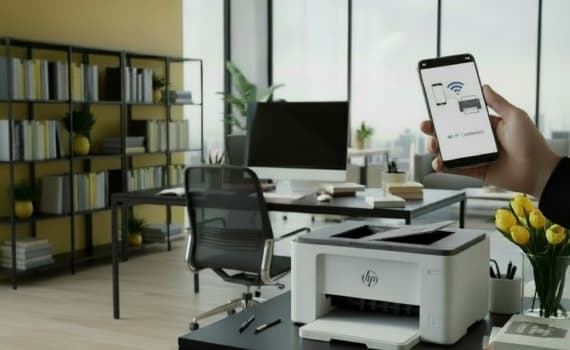

Drucker WLAN-fähig machen mithilfe der IP-Adresse
Um einen Drucker im Netzwerk zu finden und zu nutzen, gibt es zwei Verfahren. Wird der Drucker mit einem der teilnehmenden Computer verbunden und ins Netzwerk integriert, ist er für andere PCs oder Laptops nur sichtbar, solange der Computer, der die Netzwerkverbindung vorgenommen hat, eingeschaltet ist. Pech, wenn der jeweilige Nutzer im Urlaub ist! Dann kann man weder andere Computer noch Handys mit dem Drucker verbinden.
Besser ist die zweite Methode: Dabei wird der Drucker nicht mit einem Computer, sondern direkt mit dem Router verbunden. Das geht kabellos über WLAN oder über ein Datenkabel. Um den Drucker dann auf den Computern im Netzwerk hinzuzufügen, gehst du folgendermaßen vor:
- Öffne auf dem Computer die Systemsteuerung.
- Öffne den Tab „Drucker und Scanner“.
- Wähle die Option „Neuen Drucker hinzufügen“.
- Da der Drucker nicht unmittelbar mit dem Computer verbunden ist, geht es nun weiter über das manuelle Hinzufügen.
- Manuell kannst du direkt die IP-Adresse eingeben – sofern bekannt. Andernfalls führt die Option „Bluetooth-, Drahtlos- oder Netzwerkdrucker verbinden“ zum Ziel.
- Das Betriebssystem wird nun bestenfalls mithilfe der IP-Adresse den Drucker erkennen und dann auf einen vorhandenen Druckertreiber zurückgreifen oder diesen herunterladen und installieren.
Dieser Ablauf muss für jeden Computer im Netzwerk ausgeführt werden – dafür haben dann aber sämtliche Teilnehmer uneingeschränkt Zugriff auf den Drucker.


Tipps zum Drucken über Handy
Drucken vom Smartphone: So geht's mit und ohne WLAN
Wo die IP-Adresse des Druckers zu finden ist
Die IP-Adresse hilft dabei, im Netzwerk einen Drucker online zu schalten, wenn du einen neuen Drucker einrichten willst. Um einen Drucker im Netzwerk zu finden, hilft die IP, das Gerät zweifelsfrei zu identifizieren, wenn weitere Drucker, Scanner oder Multifunktionsgeräte angeschlossen sind. Zusätzlich wird sie auch für das Troubleshooting benötigt.
Dass etwas nicht stimmt, stellen Teilnehmer im Netzwerk fest, wenn Druckaufträge ins Leere laufen. Erkennt das Netzwerk einen bereits installierten Drucker oder Scanner plötzlich nicht mehr, liegt das oft daran, dass dessen IP geändert wurde. Das kann zum Beispiel nach einem Stromausfall geschehen.
Für die Neukonfiguration muss man dann den Drucker suchen bzw. die Drucker-IP-Adresse finden. Danach wird sie für die erneute Identifizierung auf den teilnehmenden Rechnern eingegeben. Zwar werden viele Geräte werksseitig mit einer voreingestellten IP ausgeliefert, die auch auf einem Aufkleber am Gerät abzulesen ist. Doch diese kann sich ändern. Für eine eindeutige Kennung bieten sich die folgenden Methoden an.
Druckertreiber-Installation
Druckertreiber erklärt: Funktionen und korrekte Installation
Drucker-IP-Adresse finden mit dem Gerätemenü
Weist der Drucker ein Display für die Bedienung auf, kannst du hier den Drucker im Netzwerk finden – indem du dir das Gerätemenü mit der Home-Taste anzeigen lässt.
Von hier aus ist die Navigation zu Einstellungen und Optionen möglich, um die Details zu den Netzwerkoptionen, sowie den Netzwerk- oder WLAN-Status anzuzeigen – darunter auch die Drucker-IP.
Alternativ kann die Konfigurationsseite für das Netzwerk direkt ausgedruckt werden. Sie ist ebenfalls über die Einstellungen erreichbar.

Drucker anschließen & einrichten
Anleitung zur Einrichtung eines Druckers für zu Hause und Büro
IP-Adresse und Drucker suchen über den Computer
· Die Windows-Systemsteuerung zeigt unter einem eigenen Tab Geräte und Scanner an – hier sind alle verbundenen Drucker aufgelistet. Mit einem Rechtsklick werden die Eigenschaften des gesuchten Druckers angezeigt – darunter auch dessen IP-Adresse.
· Bei einem Apple Macintosh führt der Weg zur IP ebenfalls über die Systemeinstellungen und dann über den Tab für Drucker und Scanner. Hier kann man den Drucker suchen – ist das Gerät angezeigt, wird die IP unter „Standort“ angegeben.
Beides funktioniert natürlich nur, wenn die Rechner den Drucker bereits erkennen.

Drucker-IP-Adresse finden im Router
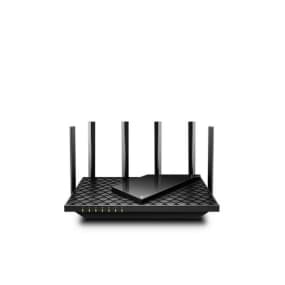
Sind die Zugangsdaten für den Netzwerkrouter bekannt, sollte der Drucker dort nachweisbar sein. Zugriff auf den Router gibt dessen IP – dazu wird im Browser die Zahlenfolge 192.168.1.1 angezeigt, anschließend erfolgt der Log-in im Router. Angegeben werden unter anderem die Informationen zum lokalen Netzwerk – in dessen Client-Liste kann die IP-Adresse des Druckers ausgelesen werden.
Dem Drucker eine feste IP-Adresse zuweisen
Für einen Netzwerkdrucker ist es sinnvoll, wenn er eine feste (statische) IP-Adresse nutzt – nicht nur, um den Drucker im Netzwerk finden zu können. Weist du dem Gerät nicht ausdrücklich eine statische IP zu, kann der Router nach einem Update oder Stromausfall die Adressen der verbundenen Geräte neu vergeben – und den Drucker zunächst unsichtbar machen. Um den Drucker nicht suchen zu müssen, kannst du ihm eine feste Drucker-IP-Adresse zuweisen.
Über das Menü des Routers, zugänglich wie oben geschildert, werden die IP-Adressen der verbundenen Geräte angezeigt. Hier werden zunächst die möglichen Adressen für die automatische Vergabe eingegrenzt, etwa im Bereich zwischen 192.168.1.01 bis 192.168.1.98. Danach kannst du dem Drucker die feste Adresse 192.168.1.99 zuweisen – womit er dann unabhängig von den dynamischen Zuweisungen des Routers ist.